
« 短期の情報しか出さないのは不親切 | メイン | Development of an Automatic Solution-Phase Peptide Synthesizer »
2008年8月28日
 Java Advanced ImagingをインストールしてNetBeans(6.1)で使う
NetBeansはGUIプログラミングをする際に楽だったりします。
一方、ちょっとした画像処理をするのにJAI(Java Advanced Imaging)を利用すると便利だったりもします。
というわけで、ここではJAIをインストールしてNetBeansで利用する方法を書いておきます。
①ダウンロード
jai projectのホームページに飛んで適切なファイルをダウンロードします。
(例)
jdkのディレクトリ(例えば、C:\Program Files\Java\jdk1.6.0_06 )にインストールしたいのならば、jai-1_1_3-lib-windows-i586-jdk.exeのようにjdk用のファイルをダウンロードします。
②インストール
EXEファイルを実行して、素直にインストールします。(例えば、インストール先は C:\Program Files\Java\jdk1.6.0_06\ のようになります。)
③CLASSPATHの設定
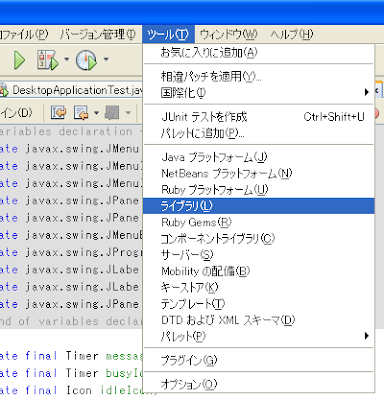
NetBeansを立ち上げて、メニューからツール(T)>ライブラリ(L)を選択します。
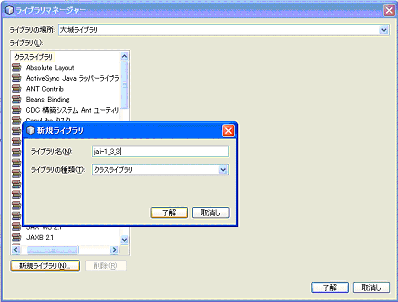
新規ライブラリボタンをクリックして、「ライブラリ名」を自分で分かりやすい名前を設定して(例:jai-1_3_3 )、「ライブラリの種類」はデフォルトのままの"クラスライブラリ"を選択して、了解ボタンを押します
今作成した、ライブラリを選択し、ライブラリのクラスパスを設定します。
・C:\Program Files\Java\jdk1.6.0_06\jre\lib\ext\jai_core.jar
・C:\Program Files\Java\jdk1.6.0_06\jre\lib\ext\jai_codec.jar
・C:\Program Files\Java\jdk1.6.0_06\jre\lib\ext\mlibwrapper_jai.jar
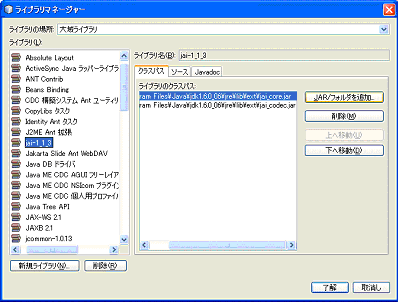
設定はこれで完了です。
④開発中のプロジェクトにライブラリとして加える
開発中のプロジェクトウィンドウ内に「ライブラリ」というノードがあるので、そこを右クリックします。ポップアップ画面からライブラリの追加を選択し、JAIライブラリを追加します。
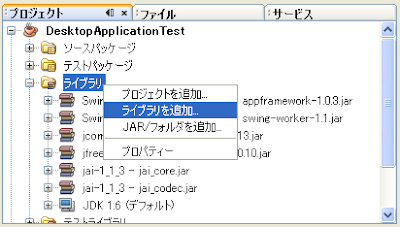
あとは、コードを書くのみです。
参考:
●REDHATの男…Java Advanced Imaging(jai_linux-i586.jar)のインストール
●SUN(本家)…http://java.sun.com/products/java-media/jai/INSTALL-1_1_3.html:Java(TM) Advanced Imaging API Installation 1.1.3
(↑バージョンが変わったら、リンク先アドレスの1.1.3の部分を該当のバージョンに変えるば良いかと。)
投稿者 cazper : 2008年8月28日 22:22
| 

Tweet
トラックバック
このエントリーのトラックバックURL:
http://www.cazoo.jp/cgi/mt/mt-tb.cgi/2257
